Domain iqtd.de kaufen?
Wir ziehen mit dem Projekt
iqtd.de um.
Sind Sie am Kauf der Domain
iqtd.de interessiert?
domain@kv-gmbh.de · 0541-91531010
Domain iqtd.de kaufen?
Wo finde ich die Befehlszeile?
Die Befehlszeile ist ein interaktives Textinterface, das es Benutzern ermöglicht, Befehle direkt an das Betriebssystem oder eine Anwendung zu senden. Sie wird oft in einem Terminalfenster oder einer Konsole auf dem Computer angezeigt. Um die Befehlszeile zu finden, können Sie je nach Betriebssystem auf die Suche nach einem Terminalprogramm wie Command Prompt (Windows), Terminal (Mac) oder Konsole (Linux) gehen. Alternativ können Sie auch die Tastenkombinationen Strg + Alt + T verwenden, um ein Terminalfenster zu öffnen. Ein weiterer Weg, die Befehlszeile zu finden, ist die Suche im Startmenü oder über die Systemeinstellungen. **
Gibt es einen portablen Virenscanner, der über die Befehlszeile aktualisiert und über die Befehlszeile nur einen Bericht erstellt?
Ja, es gibt mehrere portablen Virenscanner, die über die Befehlszeile aktualisiert und einen Bericht erstellen können. Ein Beispiel dafür ist ClamAV, ein Open-Source-Virenscanner, der auf verschiedenen Betriebssystemen läuft und über die Befehlszeile gesteuert werden kann. Mit dem Befehl "freshclam" kann die Virendefinitionsdatenbank aktualisiert werden und mit dem Befehl "clamscan" kann ein Scan durchgeführt werden, der dann einen Bericht erstellt. **
Ähnliche Suchbegriffe für Befehlszeile
Top-Angebote
Produkte zum Begriff Befehlszeile:
-
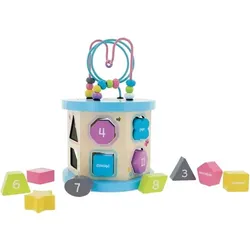
Trefl: 4-in-1 Holz-Formsortierspiel zur Entwicklung von FähigkeitenEntdecke das Trefl: 4-in-1 Holzpuzzle zur Entwicklungsförderung, ein hervorragendes Werkzeug für Kinder, um spielerisch Formen, Farben und Zahlen zu lernen. Dieses multifunktionale Entwicklungsspielzeug wird die Kleinen sicher beschäftigen, indem es durch das Zusammenfügen von Formen und Löchern, das Bewegen der Perlen und das Auffädeln der Blöcke auf Schnüre die Manipulationsfähigkeiten fördert. Das Besondere an diesem Spiel ist, dass auf beiden Seiten der Blöcke eine Zahl und deren Name abgedruckt ist, sodass die Kinder gleichzeitig mehrere Fähigkeiten üben können. Auf der Rückseite des Sortierers befindet sich auch ein einfaches Gesellschaftsspiel, das die Möglichkeiten zum Spaß und Lernen weiter erhöht. Produkteigenschaften: Multifunktionales Entwicklungsspielzeug Erlernen von Formen, Farben und Zahlen Förderung der Manipulationsfähigkeiten Einfach zu findende und logische Aufgaben Einfaches Gesellschaftsspiel auf der Rückseite Stärkt die Auge-Hand-Koordination Aus Holz gefertigt, langlebig und sicher Verpackungsgröße: 17 x 17 x 17,2 cm Dieses Spiel ist eine ideale Wahl ab 18 Monaten und gewährleistet die Entwicklung von logischem Denken und Konzentration der Kinder. Das natürliche Holzmaterial sorgt für Langlebigkeit und Sicherheit, sodass die Eltern es ihren Kleinen beruhigt in die Hände geben können.13,69 €*Versand: 5,99 €Sichere Weiterleitung zum Anbieter
-
Darm-Mikrobiom Test Basis – Stuhltest zur Darmflora-AnalyseDarm-Mikrobiom Test Basis – Stuhltest Eine gesunde Darmflora trägt maßgeblich zu deinem Wohlbefinden bei – mehr als die Hälfte aller Immunzellen sind im Darm angesiedelt. Gerät die Darmflora aus dem Gleichgewicht, haben es Krankheitserreger leichter. Mit diesem Test erfährst du mittels moderner DNA-Sequenzierung (Next-Generation-Sequencing) mehr über die Zusammensetzung deines Darm-Mikrobioms. Dieser Test ist sinnvoll bei Beschwerden oder Auffälligkeiten mit unklarer Ursache, bei chronischen Erkrankungen wie Morbus Crohn oder Colitis ulcerosa, bei häufigen Bauchschmerzen oder Blähungen, bei Verdacht auf eine Nahrungsmittelunverträglichkeit, zur Verlaufskontrolle bestehender Magen-Darm-Erkrankungen sowie im Rahmen der allgemeinen Gesundheitsvorsorge. Der Test eignet sich sowohl für Erwachsene als auch für Kinder ab 3 Jahren. Warum ist dieser Test sinnvoll? Die eingesetzte Next-Generation-Sequenzierung erfasst nahezu alle bekannten Bakterienarten und liefert ein übersichtliches Abbild deiner Darmflora – inklusive der Verteilung der einzelnen Bakterienstämme. So lassen sich Rückschlüsse auf Kolonisationsresistenz, Verdauungsprozesse, Nährstoffaufnahme und die Funktion deines Immunsystems ziehen. Das wird analysiert Biodiversität, FODMAP-Index & Dysbiose Biodiversität des Darm-Mikrobioms – Vielfalt der Mikroorganismen als Basis für ein stabiles Gleichgewicht FODMAP-Index – Hinweis auf eine mögliche Neigung zu reizdarmähnlichen Beschwerden Dysbiose-Status inkl. Fäulnisflora und Hefen Enterotyp deiner Stuhlprobe Zentrale Bioindikatoren Firmicutes/Bacteroidetes-Ratio Mukosaprotektive Flora (u. a. Akkermansia muciniphila, Faecalibacterium prausnitzii) Neuroaktive Mikrobiota (u. a. Lactobacillus plantarum, Bifidobacterium adolescentis) Butyratproduktion (u. a. Faecalibacterium prausnitzii, Eubacterium spp., Roseburia spp.) Mucindegradation (u. a. Akkermansia muciniphila, Prevotella-Spezies) Sulfatreduzierende Bakterien (u. a. Desulfovibrio spp.) Methanproduzierende Organismen (u. a. Methanobrevibacter spp.) Saccharolytische Bakterien (u. a. Bifidobacterium adolescentis) LPS-Keime Durchführung des Tests Nach deiner Bestellung erhältst du das Testset mit allen notwendigen Materialien und einer ausführlichen Anleitung. In dieser Anleitung erfährst du detailliert, wann und wie du die Stuhlprobe entnehmen solltest. Lies dir das Dokument unbedingt vorher sorgfältig durch. Anschließend nimmst du die Probe ab und sendest sie mit dem beiliegenden vorausgefüllten Rücksendeumschlag kostenlos an unser deutsches Partnerlabor. Versende die Probe möglichst von Montag bis Donnerstag, damit sie zügig bearbeitet werden kann. Auswertung und Befund Nach etwa 14 Werktagen erhältst du einen ausführlichen und leicht verständlichen Befund, der dir aufzeigt, welche Werte im Normbereich liegen und wo Auffälligkeiten bestehen – inklusive individueller Infografiken, etwa zur Verteilung der Bakterienstämme und zum FODMAP-Index. So bekommst du einen klaren Überblick über deine persönlichen Ergebnisse. Deine Privatsphäre ist uns wichtig Die Entnahme der Probe für den Test kannst du diskret zu Hause durchführen. Wir und unser deutsches Partnerlabor, das mit der Durchführung der Analysen beauftragt wird, nehmen den Schutz deiner Daten sehr ernst. Deshalb hast du den alleinigen Zugang zu diesen Informationen. Sie werden niemals an nicht autorisierte Dritte weitergegeben. Zudem werden alle Proben unmittelbar nach der Analyse entsorgt.123,50 €*Versand: 0,00 €Sichere Weiterleitung zum Anbieter

-
Wo ist die Befehlszeile in Windows 10?
Die Befehlszeile in Windows 10, auch bekannt als die Eingabeaufforderung, ist ein leistungsstarkes Werkzeug, um verschiedene Aufgaben auf Ihrem Computer auszuführen. Sie können die Befehlszeile öffnen, indem Sie nach "cmd" suchen oder "Eingabeaufforderung" im Startmenü eingeben. Alternativ können Sie auch die Tastenkombination "Windows + R" drücken und "cmd" eingeben. Die Befehlszeile ermöglicht es Ihnen, Befehle einzugeben, um Dateien zu verwalten, Programme zu starten oder Systemeinstellungen zu ändern. Es ist ein nützliches Werkzeug für fortgeschrittene Benutzer, um ihr Windows-Erlebnis anzupassen und zu optimieren. **
-
Was ist CMD in Windows? - Befehlszeile in Windows
CMD steht für Command Prompt und ist die Befehlszeilenoberfläche in Windows-Betriebssystemen. Mit CMD können Benutzer direkt mit dem Betriebssystem interagieren, indem sie Befehle eingeben, um verschiedene Aufgaben auszuführen, wie Dateien zu kopieren, Programme zu starten oder Einstellungen zu ändern. Es ist eine leistungsstarke und flexible Möglichkeit, um mit dem Computer zu arbeiten, insbesondere für Benutzer, die mit Befehlszeilen vertraut sind. **
-
Welche Schriftart wird in der Windows-Befehlszeile verwendet?
Die Schriftart, die standardmäßig in der Windows-Befehlszeile verwendet wird, ist "Consolas". Diese Schriftart wurde speziell für die Verwendung in Programmierumgebungen entwickelt und ist gut lesbar, auch bei kleineren Schriftgrößen. **
-
Wie ändere ich die AMD-Grafikeinstellungen per Befehlszeile?
Um die AMD-Grafikeinstellungen per Befehlszeile zu ändern, kannst du das Programm "aticonfig" verwenden. Mit diesem Befehl kannst du verschiedene Einstellungen wie Auflösung, Farbtiefe und Bildwiederholfrequenz ändern. Du kannst auch den Befehl "aticonfig --help" verwenden, um eine Liste aller verfügbaren Optionen und deren Verwendung anzuzeigen. **


Wie kann man die Befehlszeile nutzen, um Programme auf dem Computer zu steuern? Welche Funktionen und Befehle sind in der Befehlszeile verfügbar?
Die Befehlszeile ermöglicht es, Programme auf dem Computer durch Eingabe von Befehlen zu steuern. In der Befehlszeile sind verschiedene Funktionen und Befehle verfügbar, wie z.B. das Öffnen von Programmen, das Kopieren von Dateien, das Ändern von Einstellungen und das Ausführen von Skripten. Durch die Befehlszeile kann man auch Systeminformationen abrufen und administrative Aufgaben ausführen. **
Wie starte ich Steam über die Windows 8.1-Befehlszeile (CMD)?
Um Steam über die Windows 8.1-Befehlszeile (CMD) zu starten, musst du den Befehl "steam://run" gefolgt von dem Namen des Spiels oder der Anwendung eingeben, die du starten möchtest. Zum Beispiel: "steam://run/counterstrike" würde Counter-Strike starten. Beachte, dass Steam bereits installiert sein muss und du dich in deinem Steam-Konto angemeldet haben musst, um diesen Befehl ausführen zu können. **
Top-Angebote
Produkte zum Begriff Befehlszeile:
-
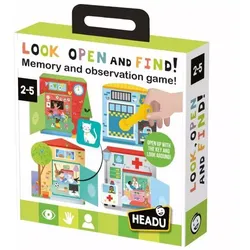
Headu: Spiel zur Entwicklung räumlicher FähigkeitenHeadu Opening, Räumliche Intelligenz Entwicklungsspiel ist ein hervorragendes Spiel zur Förderung der räumlichen und logischen Fähigkeiten von Kindern. Während des Spiels lernen die Kleinen verschiedene Formen und Farben kennen und verbessern gleichzeitig ihre Feinmotorik und die Hand-Auge-Koordination.Das Set enthält Elemente mit Türen, die sich öffnen lassen, hinter denen sich verschiedene Überraschungen verbergen. Die Aufgabe der Kinder besteht darin, die passenden Elemente zu finden und zuzuordnen, wodurch sie ihr Gedächtnis und ihre Beobachtungsfähigkeiten stärken.Das Spiel basiert auf den Prinzipien von Montessori und ist die ideale Wahl für Familien, die alternative pädagogische Methoden bevorzugen. Elemente aus natürlichen und langlebigen Materialien gewährleisten eine langfristige Nutzung und ein sicheres Spielerlebnis.Verpackungsgröße: 4 x 25 x 25 cm16,69 €*Versand: 5,99 €Sichere Weiterleitung zum Anbieter
-
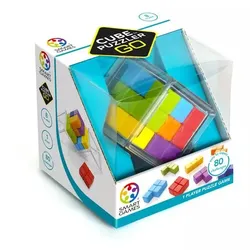
Cube: Puzzler Go - Spiel zur Entwicklung von FähigkeitenCubul Puzzler Go besteht aus 7 Puzzleteilen. Setze die Teile so zusammen, dass du einen perfekten Würfel erhältst! Ähnliche Aufgaben erwarten dich in den Anleitungen, die zunehmend schwieriger werden.15,39 €*Versand: 5,99 €Sichere Weiterleitung zum Anbieter
-
Trefl: 4-in-1 Holz-Formsortierspiel zur Entwicklung von FähigkeitenEntdecke das Trefl: 4-in-1 Holzpuzzle zur Entwicklungsförderung, ein hervorragendes Werkzeug für Kinder, um spielerisch Formen, Farben und Zahlen zu lernen. Dieses multifunktionale Entwicklungsspielzeug wird die Kleinen sicher beschäftigen, indem es durch das Zusammenfügen von Formen und Löchern, das Bewegen der Perlen und das Auffädeln der Blöcke auf Schnüre die Manipulationsfähigkeiten fördert. Das Besondere an diesem Spiel ist, dass auf beiden Seiten der Blöcke eine Zahl und deren Name abgedruckt ist, sodass die Kinder gleichzeitig mehrere Fähigkeiten üben können. Auf der Rückseite des Sortierers befindet sich auch ein einfaches Gesellschaftsspiel, das die Möglichkeiten zum Spaß und Lernen weiter erhöht. Produkteigenschaften: Multifunktionales Entwicklungsspielzeug Erlernen von Formen, Farben und Zahlen Förderung der Manipulationsfähigkeiten Einfach zu findende und logische Aufgaben Einfaches Gesellschaftsspiel auf der Rückseite Stärkt die Auge-Hand-Koordination Aus Holz gefertigt, langlebig und sicher Verpackungsgröße: 17 x 17 x 17,2 cm Dieses Spiel ist eine ideale Wahl ab 18 Monaten und gewährleistet die Entwicklung von logischem Denken und Konzentration der Kinder. Das natürliche Holzmaterial sorgt für Langlebigkeit und Sicherheit, sodass die Eltern es ihren Kleinen beruhigt in die Hände geben können.13,69 €*Versand: 5,99 €Sichere Weiterleitung zum Anbieter
-
Darm-Mikrobiom Test Basis – Stuhltest zur Darmflora-AnalyseDarm-Mikrobiom Test Basis – Stuhltest Eine gesunde Darmflora trägt maßgeblich zu deinem Wohlbefinden bei – mehr als die Hälfte aller Immunzellen sind im Darm angesiedelt. Gerät die Darmflora aus dem Gleichgewicht, haben es Krankheitserreger leichter. Mit diesem Test erfährst du mittels moderner DNA-Sequenzierung (Next-Generation-Sequencing) mehr über die Zusammensetzung deines Darm-Mikrobioms. Dieser Test ist sinnvoll bei Beschwerden oder Auffälligkeiten mit unklarer Ursache, bei chronischen Erkrankungen wie Morbus Crohn oder Colitis ulcerosa, bei häufigen Bauchschmerzen oder Blähungen, bei Verdacht auf eine Nahrungsmittelunverträglichkeit, zur Verlaufskontrolle bestehender Magen-Darm-Erkrankungen sowie im Rahmen der allgemeinen Gesundheitsvorsorge. Der Test eignet sich sowohl für Erwachsene als auch für Kinder ab 3 Jahren. Warum ist dieser Test sinnvoll? Die eingesetzte Next-Generation-Sequenzierung erfasst nahezu alle bekannten Bakterienarten und liefert ein übersichtliches Abbild deiner Darmflora – inklusive der Verteilung der einzelnen Bakterienstämme. So lassen sich Rückschlüsse auf Kolonisationsresistenz, Verdauungsprozesse, Nährstoffaufnahme und die Funktion deines Immunsystems ziehen. Das wird analysiert Biodiversität, FODMAP-Index & Dysbiose Biodiversität des Darm-Mikrobioms – Vielfalt der Mikroorganismen als Basis für ein stabiles Gleichgewicht FODMAP-Index – Hinweis auf eine mögliche Neigung zu reizdarmähnlichen Beschwerden Dysbiose-Status inkl. Fäulnisflora und Hefen Enterotyp deiner Stuhlprobe Zentrale Bioindikatoren Firmicutes/Bacteroidetes-Ratio Mukosaprotektive Flora (u. a. Akkermansia muciniphila, Faecalibacterium prausnitzii) Neuroaktive Mikrobiota (u. a. Lactobacillus plantarum, Bifidobacterium adolescentis) Butyratproduktion (u. a. Faecalibacterium prausnitzii, Eubacterium spp., Roseburia spp.) Mucindegradation (u. a. Akkermansia muciniphila, Prevotella-Spezies) Sulfatreduzierende Bakterien (u. a. Desulfovibrio spp.) Methanproduzierende Organismen (u. a. Methanobrevibacter spp.) Saccharolytische Bakterien (u. a. Bifidobacterium adolescentis) LPS-Keime Durchführung des Tests Nach deiner Bestellung erhältst du das Testset mit allen notwendigen Materialien und einer ausführlichen Anleitung. In dieser Anleitung erfährst du detailliert, wann und wie du die Stuhlprobe entnehmen solltest. Lies dir das Dokument unbedingt vorher sorgfältig durch. Anschließend nimmst du die Probe ab und sendest sie mit dem beiliegenden vorausgefüllten Rücksendeumschlag kostenlos an unser deutsches Partnerlabor. Versende die Probe möglichst von Montag bis Donnerstag, damit sie zügig bearbeitet werden kann. Auswertung und Befund Nach etwa 14 Werktagen erhältst du einen ausführlichen und leicht verständlichen Befund, der dir aufzeigt, welche Werte im Normbereich liegen und wo Auffälligkeiten bestehen – inklusive individueller Infografiken, etwa zur Verteilung der Bakterienstämme und zum FODMAP-Index. So bekommst du einen klaren Überblick über deine persönlichen Ergebnisse. Deine Privatsphäre ist uns wichtig Die Entnahme der Probe für den Test kannst du diskret zu Hause durchführen. Wir und unser deutsches Partnerlabor, das mit der Durchführung der Analysen beauftragt wird, nehmen den Schutz deiner Daten sehr ernst. Deshalb hast du den alleinigen Zugang zu diesen Informationen. Sie werden niemals an nicht autorisierte Dritte weitergegeben. Zudem werden alle Proben unmittelbar nach der Analyse entsorgt.123,50 €*Versand: 0,00 €Sichere Weiterleitung zum Anbieter
-
Wo finde ich die Befehlszeile?
Die Befehlszeile ist ein interaktives Textinterface, das es Benutzern ermöglicht, Befehle direkt an das Betriebssystem oder eine Anwendung zu senden. Sie wird oft in einem Terminalfenster oder einer Konsole auf dem Computer angezeigt. Um die Befehlszeile zu finden, können Sie je nach Betriebssystem auf die Suche nach einem Terminalprogramm wie Command Prompt (Windows), Terminal (Mac) oder Konsole (Linux) gehen. Alternativ können Sie auch die Tastenkombinationen Strg + Alt + T verwenden, um ein Terminalfenster zu öffnen. Ein weiterer Weg, die Befehlszeile zu finden, ist die Suche im Startmenü oder über die Systemeinstellungen. **
-
Gibt es einen portablen Virenscanner, der über die Befehlszeile aktualisiert und über die Befehlszeile nur einen Bericht erstellt?
Ja, es gibt mehrere portablen Virenscanner, die über die Befehlszeile aktualisiert und einen Bericht erstellen können. Ein Beispiel dafür ist ClamAV, ein Open-Source-Virenscanner, der auf verschiedenen Betriebssystemen läuft und über die Befehlszeile gesteuert werden kann. Mit dem Befehl "freshclam" kann die Virendefinitionsdatenbank aktualisiert werden und mit dem Befehl "clamscan" kann ein Scan durchgeführt werden, der dann einen Bericht erstellt. **
-
Wo ist die Befehlszeile in Windows 10?
Die Befehlszeile in Windows 10, auch bekannt als die Eingabeaufforderung, ist ein leistungsstarkes Werkzeug, um verschiedene Aufgaben auf Ihrem Computer auszuführen. Sie können die Befehlszeile öffnen, indem Sie nach "cmd" suchen oder "Eingabeaufforderung" im Startmenü eingeben. Alternativ können Sie auch die Tastenkombination "Windows + R" drücken und "cmd" eingeben. Die Befehlszeile ermöglicht es Ihnen, Befehle einzugeben, um Dateien zu verwalten, Programme zu starten oder Systemeinstellungen zu ändern. Es ist ein nützliches Werkzeug für fortgeschrittene Benutzer, um ihr Windows-Erlebnis anzupassen und zu optimieren. **
-
Was ist CMD in Windows? - Befehlszeile in Windows
CMD steht für Command Prompt und ist die Befehlszeilenoberfläche in Windows-Betriebssystemen. Mit CMD können Benutzer direkt mit dem Betriebssystem interagieren, indem sie Befehle eingeben, um verschiedene Aufgaben auszuführen, wie Dateien zu kopieren, Programme zu starten oder Einstellungen zu ändern. Es ist eine leistungsstarke und flexible Möglichkeit, um mit dem Computer zu arbeiten, insbesondere für Benutzer, die mit Befehlszeilen vertraut sind. **
Ähnliche Suchbegriffe für Befehlszeile
-
Was wird dein Zeichen sein? - Spiel zur Entwicklung von Fähigkeiten in ungarischer SpracheWährend des Spiels „Se societate Ce va fi semnul tău“ musst du fünf gleichfarbige Karten sammeln, die mit der Farbe deiner Spielfigur übereinstimmen. Dies kannst du tun, indem du Karten sammelst, indem du auf dem Spielbrett voranschreitest und sie dann mit deinen Mitspielern tauschst. Das Spiel fördert die Konzentration, die Sprachfähigkeiten, die Entscheidungsfähigkeit und die Assoziationsfähigkeit.10,59 €*Versand: 5,99 €Sichere Weiterleitung zum Anbieter
-
Mybeo Körper-Analyse-Waage Digitale Bluetooth Körperfettwaage, Handgriff-Messung & App-Steuerung, 1-tlg., Diagnosewaage, BMI, KörperfettModernes Design trifft intelligente Technologie: Diese Waage misst mehr als nur dein Gewicht – entdecke deinen Körper neu, bequem per Smartphone. Produkteigenschaften Smarte Körperanalysewaage Mit zusätzlichem Handgriff für genauere Oberkörperm59,95 €*Versand: 5,95 €Sichere Weiterleitung zum Anbieter
-
Welche Schriftart wird in der Windows-Befehlszeile verwendet?
Die Schriftart, die standardmäßig in der Windows-Befehlszeile verwendet wird, ist "Consolas". Diese Schriftart wurde speziell für die Verwendung in Programmierumgebungen entwickelt und ist gut lesbar, auch bei kleineren Schriftgrößen. **
-
Wie ändere ich die AMD-Grafikeinstellungen per Befehlszeile?
Um die AMD-Grafikeinstellungen per Befehlszeile zu ändern, kannst du das Programm "aticonfig" verwenden. Mit diesem Befehl kannst du verschiedene Einstellungen wie Auflösung, Farbtiefe und Bildwiederholfrequenz ändern. Du kannst auch den Befehl "aticonfig --help" verwenden, um eine Liste aller verfügbaren Optionen und deren Verwendung anzuzeigen. **
-
Wie kann man die Befehlszeile nutzen, um Programme auf dem Computer zu steuern? Welche Funktionen und Befehle sind in der Befehlszeile verfügbar?
Die Befehlszeile ermöglicht es, Programme auf dem Computer durch Eingabe von Befehlen zu steuern. In der Befehlszeile sind verschiedene Funktionen und Befehle verfügbar, wie z.B. das Öffnen von Programmen, das Kopieren von Dateien, das Ändern von Einstellungen und das Ausführen von Skripten. Durch die Befehlszeile kann man auch Systeminformationen abrufen und administrative Aufgaben ausführen. **
-
Wie starte ich Steam über die Windows 8.1-Befehlszeile (CMD)?
Um Steam über die Windows 8.1-Befehlszeile (CMD) zu starten, musst du den Befehl "steam://run" gefolgt von dem Namen des Spiels oder der Anwendung eingeben, die du starten möchtest. Zum Beispiel: "steam://run/counterstrike" würde Counter-Strike starten. Beachte, dass Steam bereits installiert sein muss und du dich in deinem Steam-Konto angemeldet haben musst, um diesen Befehl ausführen zu können. **
* Alle Preise verstehen sich inklusive der gesetzlichen Mehrwertsteuer und ggf. zuzüglich Versandkosten. Die Angebotsinformationen basieren auf den Angaben des jeweiligen Shops und werden über automatisierte Prozesse aktualisiert. Eine Aktualisierung in Echtzeit findet nicht statt, so dass es im Einzelfall zu Abweichungen kommen kann. ** Hinweis: Teile dieses Inhalts wurden von KI erstellt.